Процесс VMI Provider Host (WmiPrvSE.exe) создает высокую загрузку процессора в Windows 10? На самом деле WmiPrvSE указывает на службу поставщика инструментария управления Windows, которая иногда постоянно использует ресурсы вашей системы. Необычное поведение процесса делает ПК медленным. Проблема WmiPrvSE.exe в основном возникает, когда служба не соответствует шаблонам, для которых она предназначена. Однако эта конкретная служба WmiPrvSE, используется разработчиками для целей мониторинга и в большинстве случаев сталкивается с производственной средой после обновления с Windows 7 до 10. Обычно пользователи часто открывают диспетчер задач и пытаются выяснить, в чем заключается проблема. Первое, что они делают, это проверяют запущенные процессы в диспетчере задач и пытаются найти причину проблемы. Итак, давайте разберем способы, как исправить высокую загрузку ЦП.
Как понять, если WmiPrvSE.exe вызывает высокую загрузку процессора?
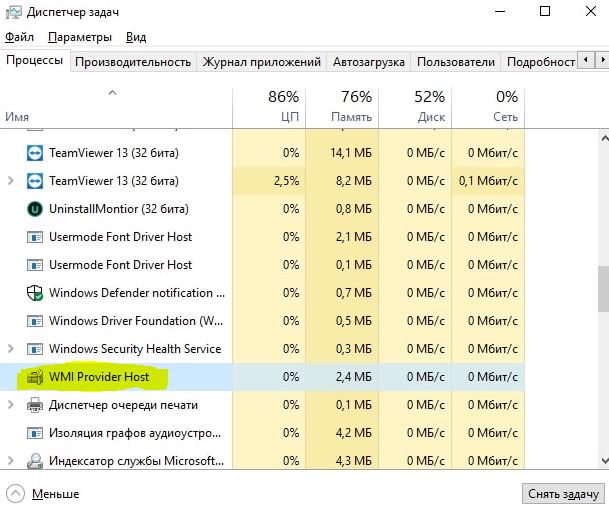
В Windows 10, процесс WmiPrvSE.exe потребляет высокую загрузку ЦП (почти 100%) в течение нескольких минут в период времени 15-20 минут. Чтобы проверить, является ли высокая загрузка ЦП из-за WmiPrvSE.exe, вам нужно воспользоваться помощью диспетчера задач. Диспетчер задач можно открыть сочетанием кнопок Ctrl + Shift + Esc. Во вкладке “Процессы” вы увидите описание VMI Provider Host – это и есть WmiPrvSE.exe. Перейдите во вкладку подробности и найдете WmiPrvSE.exe и запомните ИД.
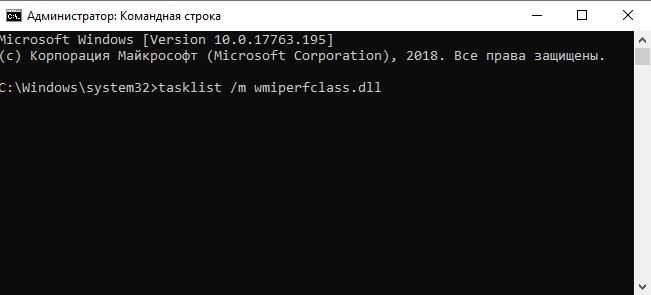
Далее откройте командную строку от имени администратора и введите команду tasklist /m wmiperfclass.dll. Вы увидите список процессов WmiPrvSE.exe с этим модулем. В основном индекс содержит один отдельный процесс, но если у вас есть как 32-разрядные, так и 64-разрядные клиенты, вам могут быть видны два процесса. Однако, если ИД перечисленных процессов аналогичен ИД диспетчера задач, существует высокая вероятность того, что вы столкнулись с проблемой высокой загрузки ЦП службы VMI Provider Host (WmiPrvSE.exe).
Как исправить высокую загрузку процессора службой VMI Provider Host (WmiPrvSE.exe) в Windows 10
1. Перезапустите службу WMI
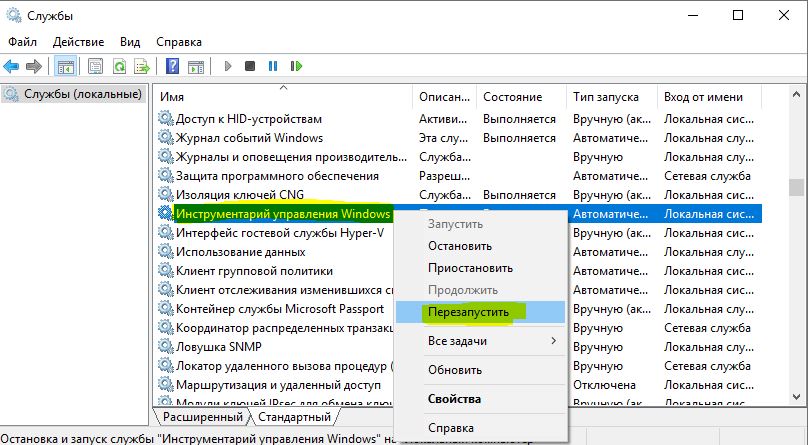
После определения процесса, который использует много дескрипторов или много памяти, вы можете перезапустить его, потому-что в большинстве случаев проблема не больше, чем обычная утечка памяти. Выполните следующие действия:
- Нажмите сочетание кнопок Win + R и введите services.msc, чтобы запустить службы.
- В списке найдите “Инструментарий управления Windows“, нажмите на нем правой кнопкой мыши и выберите из меню “Перезапустить“.
2. Обновите свой компьютер
Иногда не получение последних обновлений системы могут вызывать эту проблему с загрузкой ЦП.
- Перейдите “Параметры” > “Обновление и безопасность” > “Центр обновления Windows” и проверьте наличие последних обновлений.

3. Перезапуск других служб
Многие пользователи форума Microsoft считают, что высокая загрузка ЦП этой конкретной службы вызвана некоторыми другими службами, связанными с WmiPrvSE.exe. Следовательно, когда вы перезапустите их, вы решите проблему высокой загрузки ЦП. Откройте командную строку от имени администратора и введите следующие команды по одной:
Некоторые службы не могут быть остановлены, так так как они в работе. По этому, может потребоваться загрузиться в Безопасном режиме или выполнить Чистую загрузку Windows.
net stop iphlpsvcnet stop wscsvcnet stop Winmgmtnet start Winmgmtnet start wscsvcnet start iphlpsvc
После выполнения команд, перезагрузите свой ПК и посмотрите решена ли проблема с высокой загрузкой ЦП связанной службы VMI Provider Host WmiPrvSE.exe.